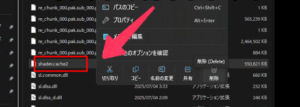
対処法1.シェーダーキャッシュを削除する
シェーダーキャッシュが最も一般的な起動速度が遅くなる原因です。
シェーダーキャッシュとは、ゲーム内の美しい映像(光の反射、水面の動きなど)を描画するための「計算手順のメモ書き」のようなものです。 パソコンは毎回ゼロから計算すると大変なので、一度計算した手順を「キャッシュ(メモ)」として保存し、次からはそのメモを見て素早く処理しようとします。
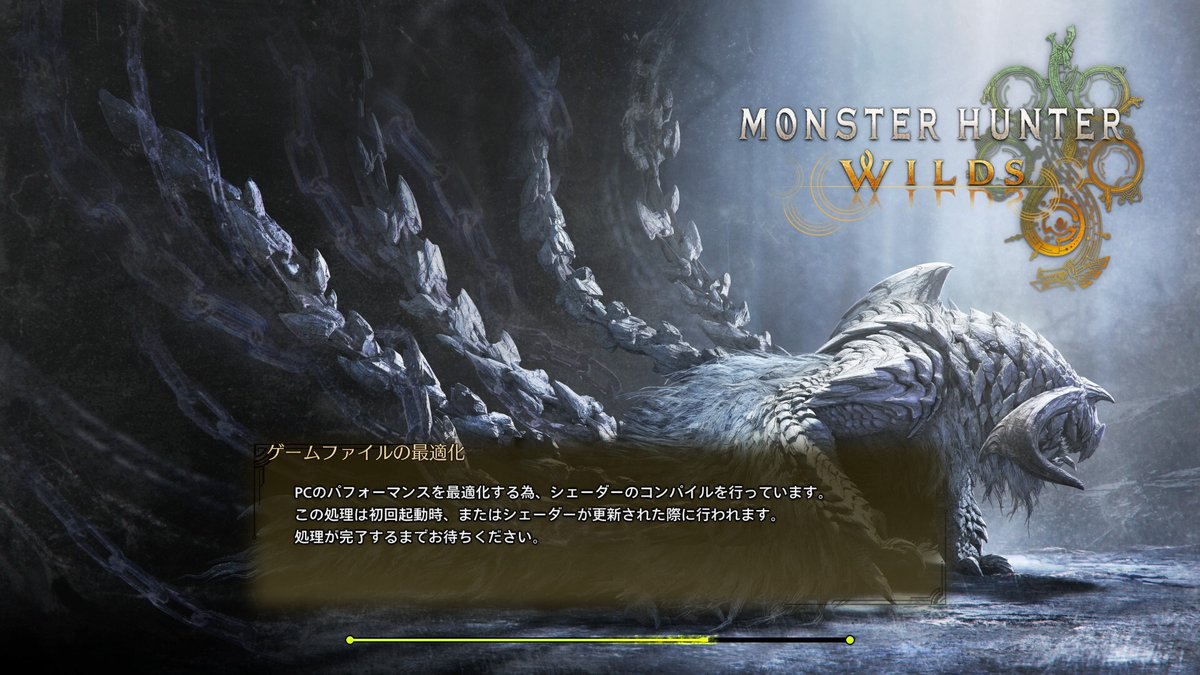
しかし、アップデートをした後などはむしろその古いデータが新しいデータの計算を阻害してしまい、結果的に起動時のシェーダーコンパイルが遅くなってしまいます。
シェーダーキャッシュを削除し、初回起動時に再構築することによって、それ以降の起動時間を「大幅に短縮することができます。
削除方法については、以下のページで画像付き解説を行っているのでご覧ください。
対処法2.高解像度テクスチャパックを削除する
無料DLCとして提供されている「High Resolution Texture Pack」を導入している場合は、画質が良くなる代償に、起動時間も遅くなってしまいます。「そこまで高解像度じゃなくてもいい」と思っている方は、削除してしまった方が良いです。
高解像度テクスチャパックを削除するには
SteamのライブラリからMonster Hunter Wildsを選択し、
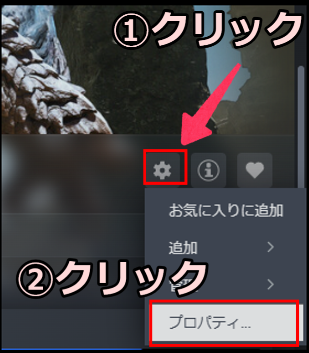
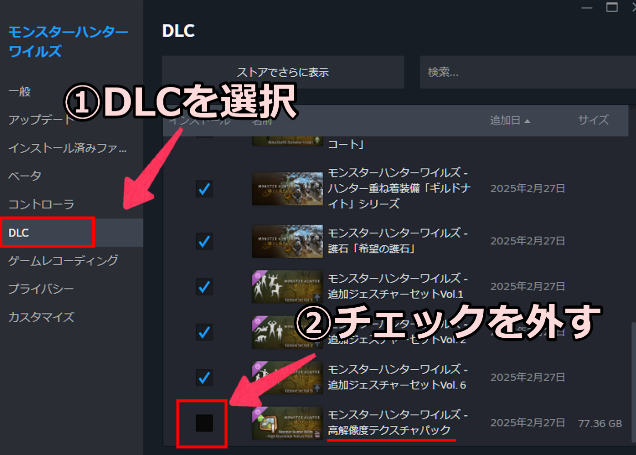
右の歯車ボタンをクリック→プロパティ→DLC
と進むと一番下に高解像度テクスチャパックがあるので、チェックを外してください
※大前提!NVMeのSSDに交換する
モンハンワイルズをHDDで遊んでいるという方は、SDDに今すぐ変えることをお勧めします。高性能なCPUやGPU、メモリの増設を行う前に交換してください。既にSSDを使っているという方でも、SATA接続のSSDを使っている場合はNVMeのSSDに交換してください。
SSDの規格による性能の違いは、以下の表を参考にしてください。
| 規格名 | 接続タイプ | 速度の目安 (1秒あたりの読込) | モンハンでの判定 |
| PCIe 5.0 | NVMe (M.2) | 10 GB/秒〜 | 超快適 (オーバースペック気味) |
| PCIe 4.0 | NVMe (M.2) | 7 GB/秒 | 非常に快適 (今の主流・おすすめ) |
| PCIe 3.0 | NVMe (M.2) | 3 GB/秒 | 普通 (ロードはそこそこ速い) |
| SATA | ケーブル等 | 0.5 GB/秒 | 遅い (HDDよりマシだがボトルネックになる) |
| HDD | ケーブル | 0.1 GB/秒 | 論外 (ロード地獄の原因) |
費用対効果を考えるとPCIe4.0をおすすめ
PCIe4.0はゲーミングPCにおいても余裕で現役なので、他のゲームの速度も改善される見込みが高いです。また、PCIe4.0においても速度の違いがあったりするので、以下におすすめのSSDを紹介します。
ちなみに、ゲーミングノートでも問題なく使えるので、ノートPCを使っている方もこちらがおすすめです。


 ポチップ
ポチップ

 ポチップ
ポチップ
起動時に、黒い画面が長かったり、フリーズして「応答なし」となる場合
起動時、シェーダーコンパイルの前段階の「黒い画面」が長かったり、フリーズしてしまうだけの場合は、あなたのPCには問題がない可能性が高いですが、いくつかの原因には対策方法もあります。
裏で様々な「通信」が行われている
Denuvo(海賊版大策)による通信
カプコンのゲームに限らず「海賊版(違法コピー)対策のための技術(DRM)として「Denuvo(デヌボ)」とというDRMを採用しているゲームが多く、ワイルズもその一つです。
ゲームを起動するたびに「このゲームは正規に購入されたものか?」というチェック(認証)が行われるため、起動に時間がかかります。
また、毎回つゲームのプログラムを複雑に暗号化して、ハッカーに解読されないようにしているため、 、ロード時間が長くなったり、フレームレートが落ちたりする原因になります。
無線でインターネットを利用している方や、古い回線ケーブルを使用している方は、起動時間・ロード時間を短縮できる可能性があるため、有線Lanケーブルの交換も検討してみてください。
 ポチップ
ポチップ
「REFramework」などMODの残骸が悪さをしている
もし過去に一度でもMODを入れたことがある(あるいはデモ版で入れていた)場合、これが最大の原因候補です。
ゲームが起動した瞬間にMODのプログラムがフックしようとしますが、ゲームのバージョンと合わずにクラッシュ寸前の状態でフリーズします。
PCの性能に関係なく、プログラムの命令が矛盾して止まっているので、どれだけハイスペックなPCでもこの問題が原因の場合は意味がありません。
対策としては、ゲームフォルダ内にある dinput8.dll というファイルを削除またはリネームしてみてください。
ゲームフォルダはCドライブから
Program Files (x86) → Steam → steamapps → common → MonsterHunterWilds
と進んでください
パスは C:\Program Files (x86)\Steam\steamapps\common\MonsterHunterWilds です
セーブデータの破損・クラウド同期の不整合
意外と多いのがこのパターンです。ゲームは起動直後(ロゴが出る前)にセーブデータの整合性をチェックします。
ここでSteamクラウド上のデータとPC内のデータで整合性が取れないと、無限ロードのような状態になります。
対策としては、一度Steamの「クラウド同期」をオフにし、ローカルのセーブデータフォルダを退避させてから起動できるか試すことで「これが原因だったか」を試すできます。
セーブデータが消えたり、その他トラブルが怖い方は非推奨ですが、一応ローカルセーブデータは
C:\Program Files (x86)\Steam\userdata\*あなたのユーザーID\2246340\remote\win64_save
の中に入っています。

コメント