環境によっては動作が重くなりがちなモンハンワイルズですが、「シェーダーキャッシュを削除」することによって、起動時間、カクツキなどが改善される場合があります。また、「高性能なPCを使っているのに重いと感じる方は、これをすることで劇的に動作が改善するかもしれません。
公式で手順が公開されている
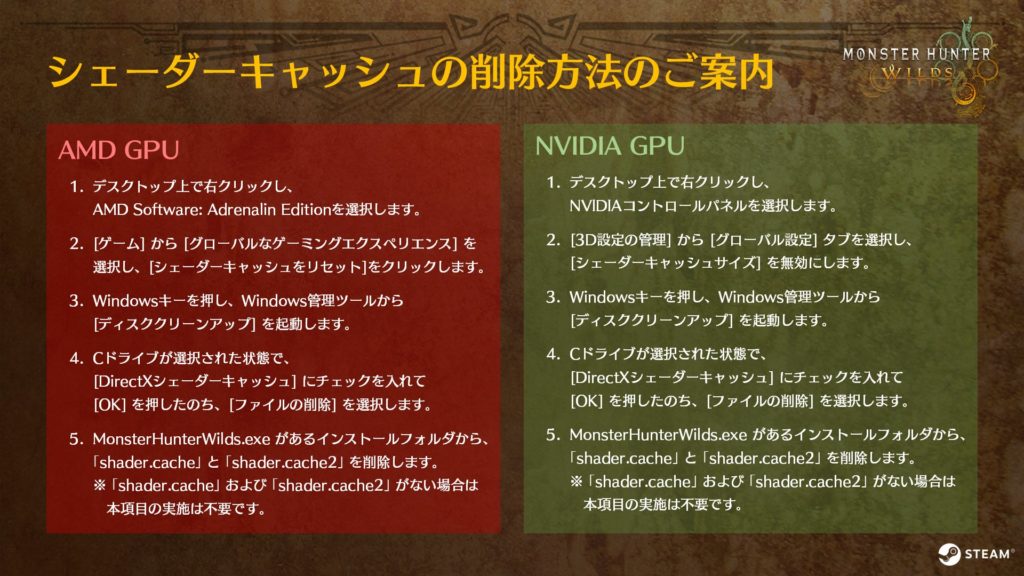
本来ゲーム側で解決するべき問題な気がしますが、カプコンからこのような「シェーダーキャッシュを削除する」方法が公開されています。以下に画像付きで手順を示します。
シェーダーキャッシュの削除手順(NVIDIA GPUの場合)
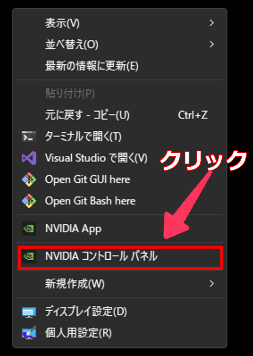
1.デスクトップ上で右クリックし、NVIDIAコントロールパネルを選択します。
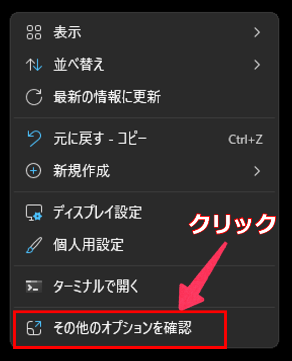
※Windows11の場合、右クリックしても出てこないので、「その他のオプションを確認」をクリックしてください。
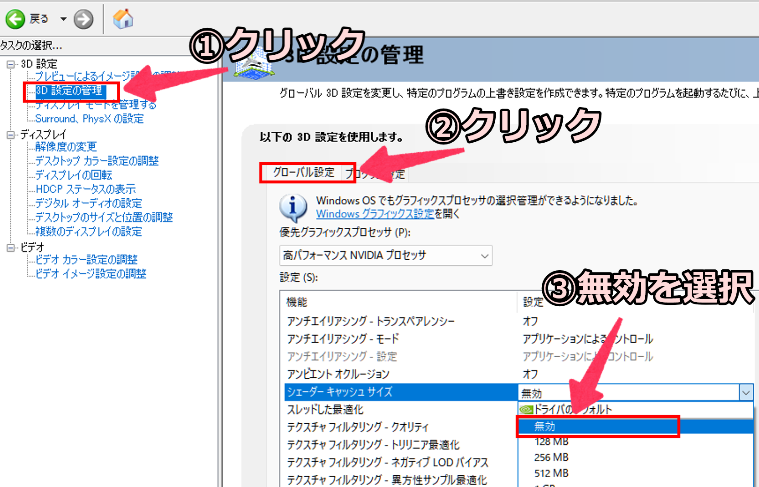
2.[3D設定の管理] から [グローバル設定] タブを選択し、[シェーダーキャッシュサイズ] を無効にします。
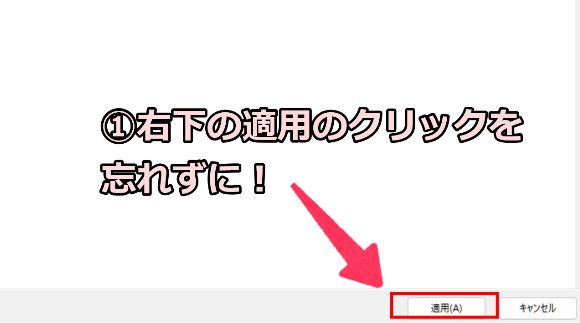
※右下の「適用」ボタンの押下を忘れずに!
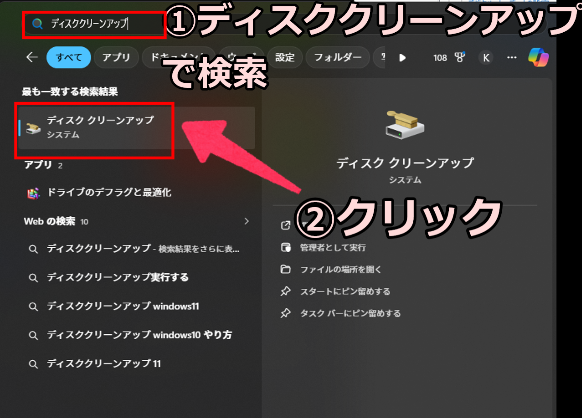
3.Windowsキーを押し、Windows管理ツールから [ディスククリーンアップ] を起動します。
※Windows11の場合、Windows管理ツールは消えたので検索バーから直接「ディスククリーンアップ」と検索した方が早いです。(コントロールパネル→システムとセキュリティ→Windowsツールと進んでも見つけることができます)
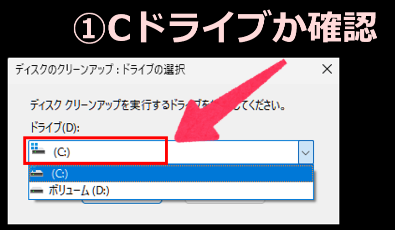
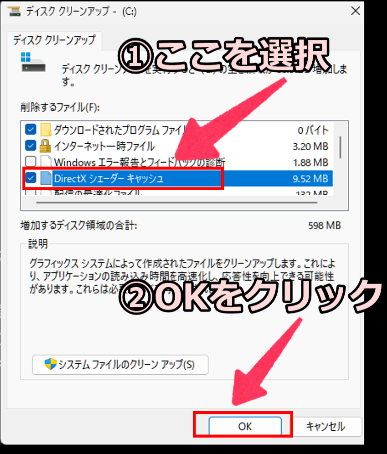
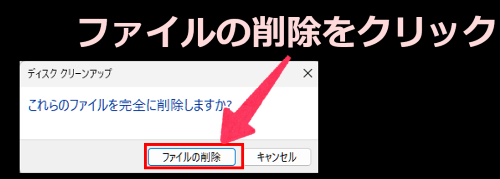
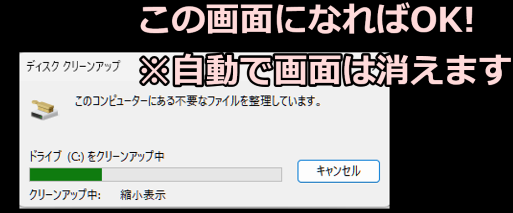
4.Cドライブが選択された状態で、[DirectXシェーダーキャッシュ] にチェックを入れて [OK] を押したのち、[ファイルの削除] を選択します。
※ワイルズを別のドライブにインストールしていた場合でも、Cドライブを選択してください。
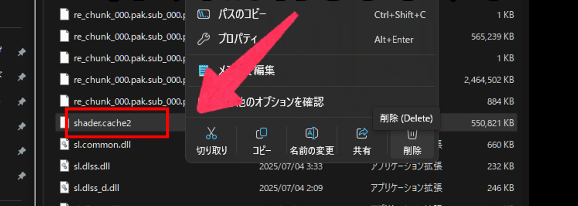
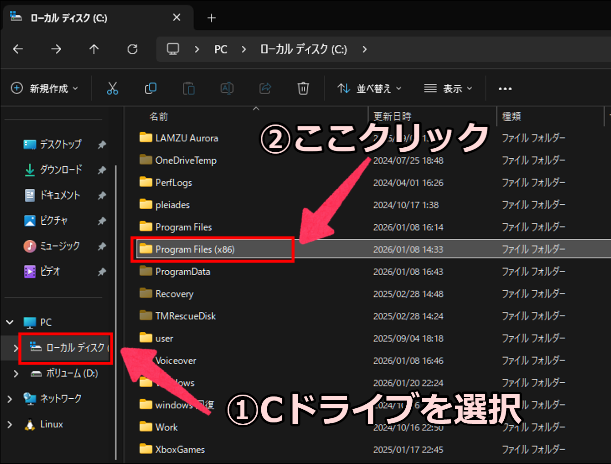
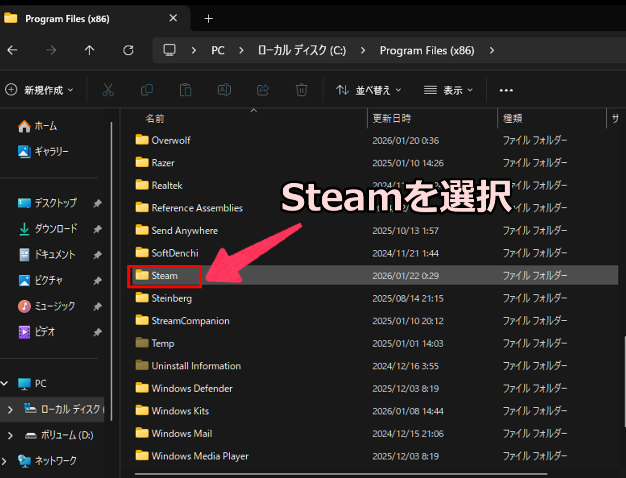
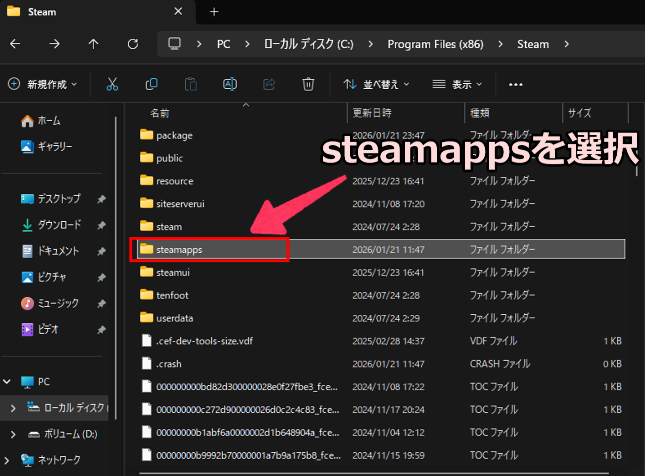
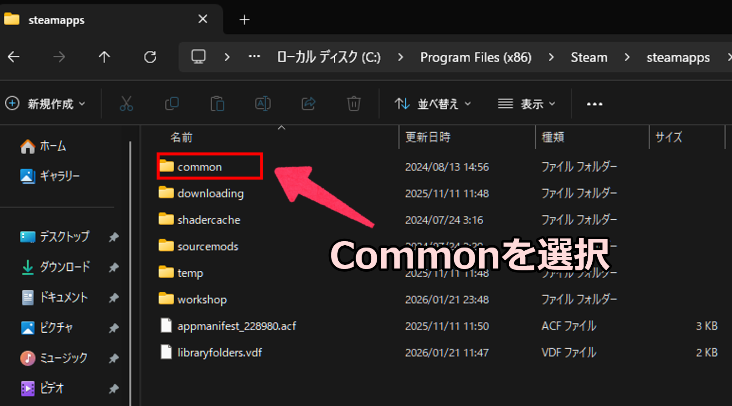
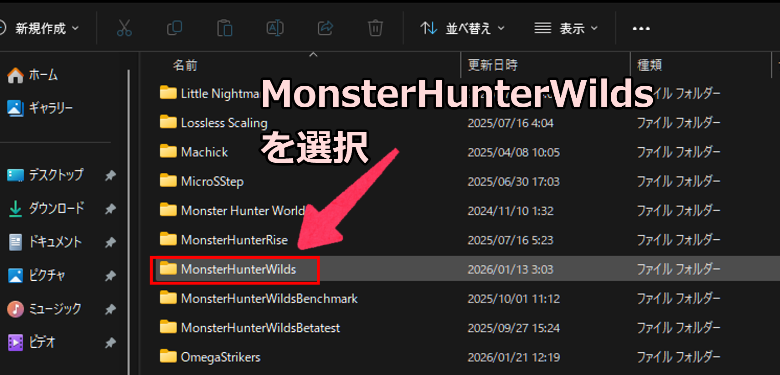
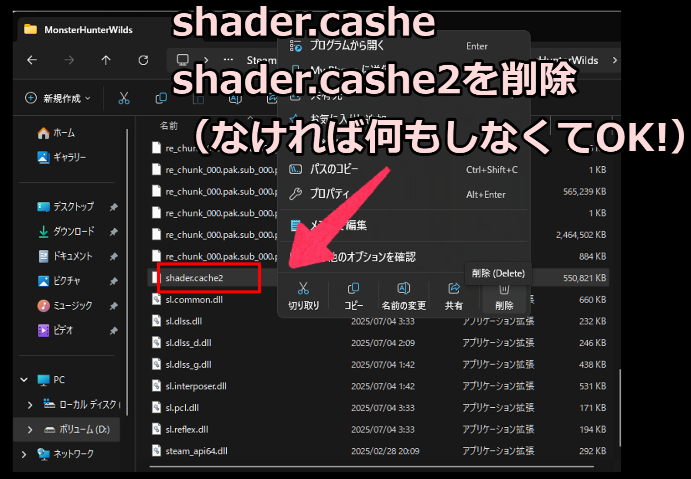
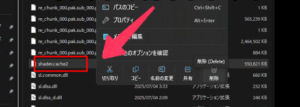
5.MonsterHunterWilds.exe があるインストールフォルダから、「shader.cache」と「shader.cache2」を削除します。 ※「shader.cache」および「shader.cache2」がない場合は本項目の実施は不要です。
MonsterHunterWilds.exeは、Steamでインストールフォルダを変更していない限り
C:\Program Files (x86)\Steamにあります
※まだ終わっていません!
最後にさらに安定性を高める設定もご紹介します。
まずはもう一度NVIDIAコントロールパネルに戻り、シェーダーキャッシュサイズを「無制限」に変更してください。

次にキーボード上のWindowsマーク + Rボタンを同時押ししてください。
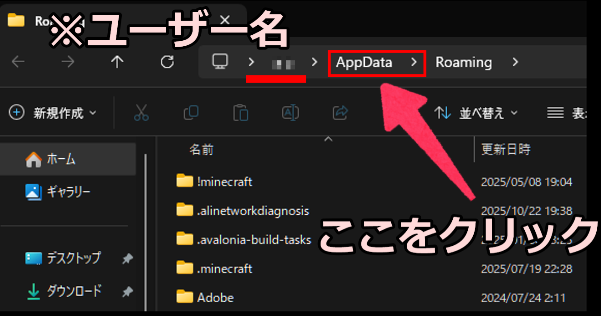
そして”%appdata%“と入力しOKをクリック

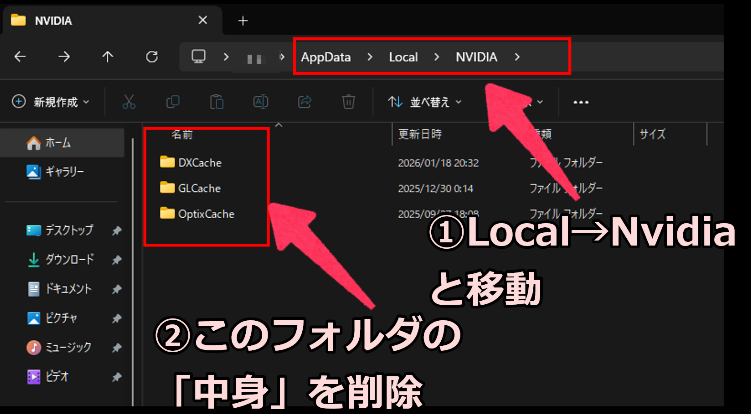
上部のAppdataをクリックし、Local→Nvidiaと進み、
DXCache
GLCache
OptixCache
の中身を削除(存在しないものは無視してOK)
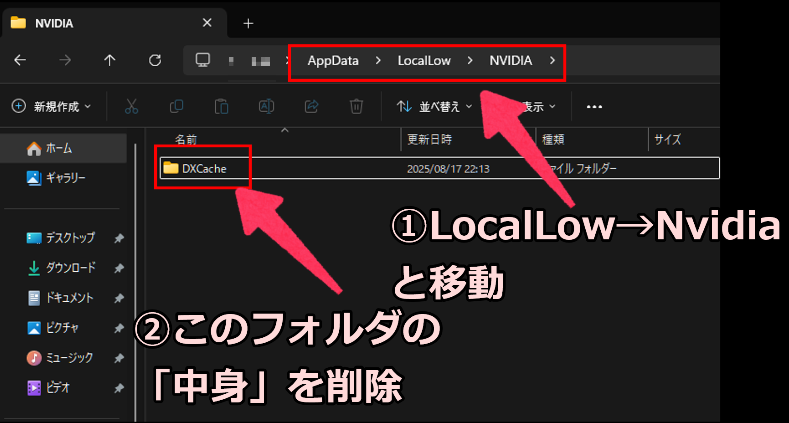
上部のAppdataをクリックし、LocalLow→Nvidiaと進み、
DXCache
の中身を削除(中身が無い場合は無視してOK)
以上で、シェーダーキャッシュ削除完了です!
※AMDのGPUを使用している方も、3番目からは同じ手順だと思われますので、これをたどっていただけると幸いです。詳しい解説が出来ず申し訳ありません
それでもカクつき、起動時間などが改善されなかった場合・・・
モンハンワイルズは数あるゲームの中でも特殊な挙動を示しており、「別の不具合」が働いてしまっている可能性もあります。以下の記事でそれぞれの対処法を示しているので、合わせてチェックしてください。


コメント