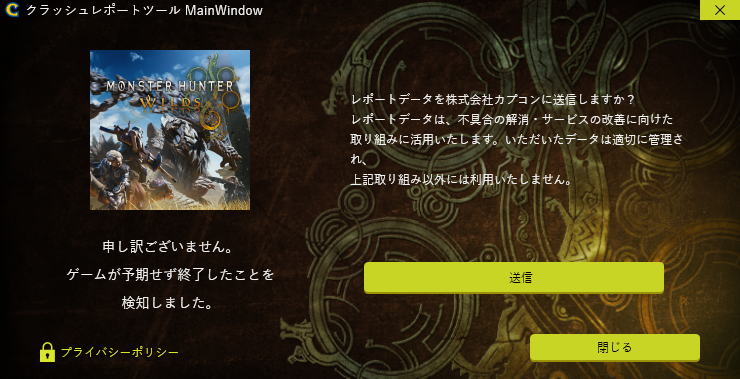
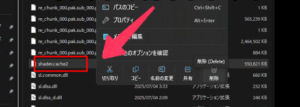
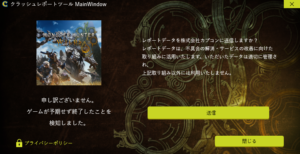
クラッシュするタイミング、メッセージでおおよそ原因を判別できる
現在カプコンが改善中とのことですが、モンハンワイルズは今でも最適化不足で多くの不具合を残しており、クラッシュする原因も多岐にわたります。
起動前、起動中、ロビー、狩猟中などがありますが、これらは別々の原因でクラッシュしていることが多いです。簡単にまとめると以下のようになります。
| タイミング | 考えられる主な原因 |
| 起動直後 (ロゴ表示前) | MODの残骸 、Steamオーバーレイの競合、コントローラー設定(Steam Input)の干渉 |
| シェーダー構築中 | CPU/メモリのオーバーロード、仮想メモリ不足。ここで落ちる人はPC全体の安定性が揺らいでいる可能性大 |
| ロビー・加工屋画面 | NVIDIA固有のバグ(アンビエントオクルージョン)、特定の重ね着装備の描画エラー |
| 狩猟中・エリア移動時 | VRAMリーク。プレイ開始から45分〜1時間後にカクつき始めて落ちる場合、ほぼ間違いなくメモリ溢れ |
| カットシーン (ムービー) | フレーム生成機能の不具合。ムービー中にフレームレートが急変することで不安定になり落ちる |
次項から、クラッシュの原因と解決策を具体的に書いていきます。
1.起動直後(黒い画面・ロゴが出る前)に落ちる
ゲームを起動した瞬間、またはメーカーロゴが表示される前にデスクトップに戻されるパターンです。
オーバーレイ機能の競合
Steam、Discord、Nvidia Appなどの「画面の上に表示する機能」がDirectXの処理と喧嘩しています。人によっては、XBOX game barなども考えられますので、オーバーレイ機能は一度オフにしてみてください。
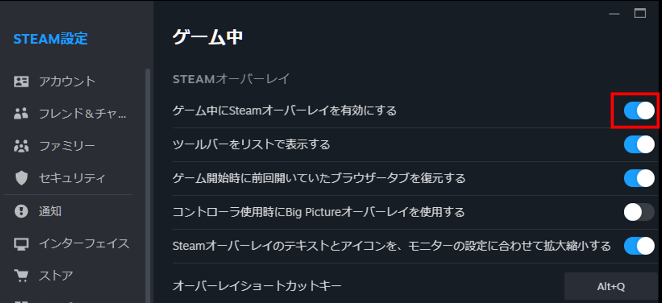
Steam オーバーレイの無効化
Steamを開いて、左上のSteamマーク→設定と進み、
ゲーム中のタブから設定してください。
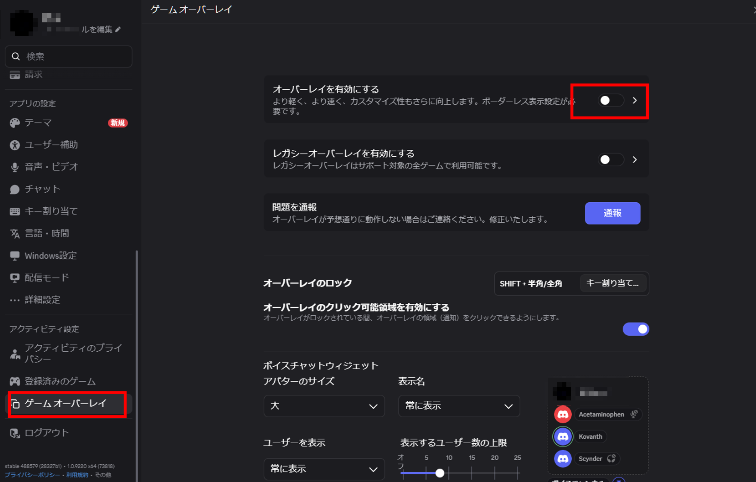
Discord オーバーレイの無効化
Discordを開いて、左下のユーザーアイコンの近くにある歯車をクリックし、タブを下にスクロールすると「ゲームオーバーレイ」の項目があるので、そこから設定してください。
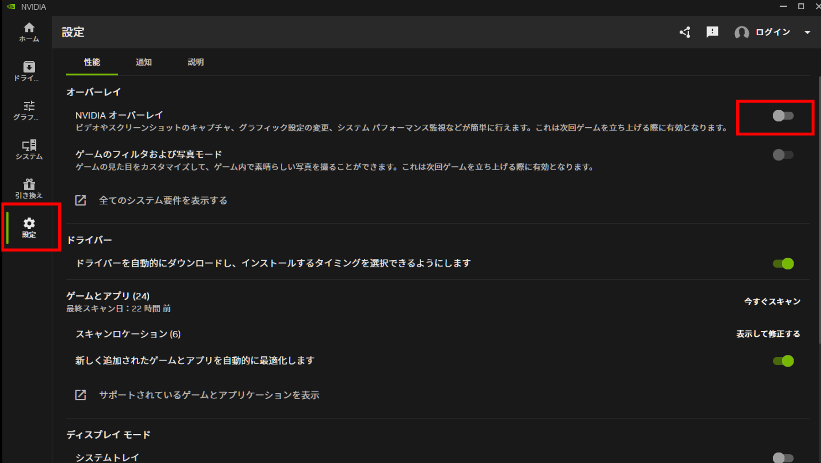
Nvidia オーバーレイの無効化
Nvidia appを起動し、(Windowsなら、スタートの検索窓から「Nvidia app」と検索すれば出てくる)左のタブの「設定」から無効にすることができます。
設定ファイルの不整合
前回の終了時の設定データが破損している、または現在の環境と合わなくなっています。クラッシュした場合はデータの破損も十分に考えられますので、設定を再度書き直すのは面倒かもしれませんが、どうしてもな追わない場合は試してみてください。
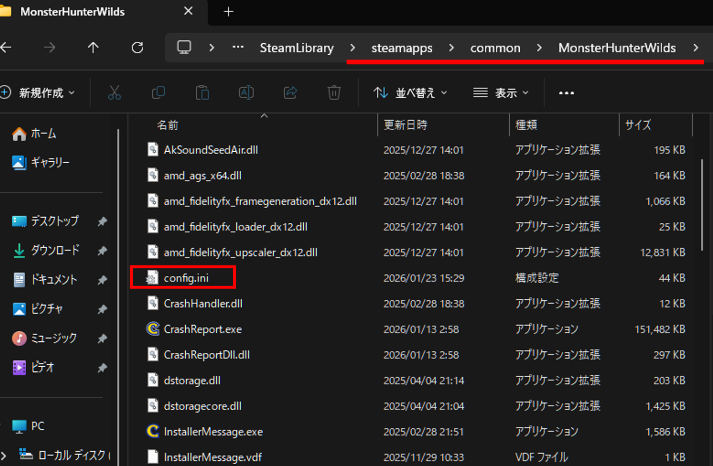
設定ファイルは
C:\Program Files (x86)\Steam\steamapps\common\MonsterHunterWilds
の中のconfig.iniなので、これを削除してから起動してみてください。
インストールフォルダを変更している方は、
インストールフォルダ\SteamLibrary\steamapps\common\MonsterHunterWilds
の中にあります。
MODファイルの残骸
過去にMOD(REFramework等)を入れていた場合、フォルダに残っている古いファイルが悪さをしています。REFrameworkに関しては、ゲームのバージョンが上がるとクラッシュする問題が恒常化しているので、最新バージョンのREFrameworkをインストールするか、ンストールフォルダを確認し、dinput8.dll があれば即削除してください。
2.「シェーダー構築中」で止まる・落ちる
起動後のロード画面、パーセンテージが進む場面でPCが固まるパターンです。
仮想メモリ不足
メモリ(RAM)が16GB〜32GBあっても、ゲームがシステム全体で「コミット済みメモリ」を異常に要求するため、Windowsの仮想メモリ設定が「自動」だと追いつかずにクラッシュします。
仮想メモリを手動で大きく設定(16GB〜など)すると直るケースが多いです。
方法は、
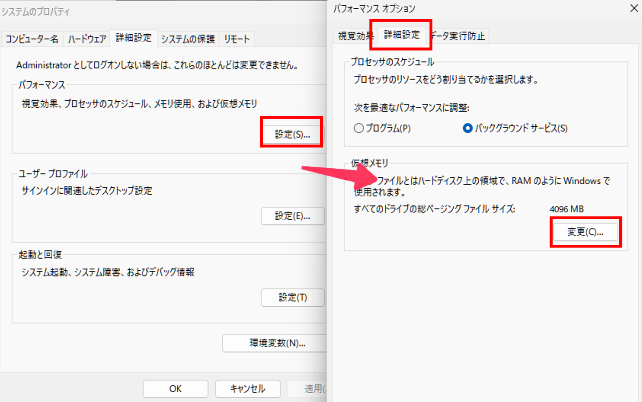
スタートの検索窓から「システムの詳細設定の表示」と検索し、出てきたものをクリック
上のタブの詳細設定→パフォーマンスの項目の「設定」→詳細設定→仮想メモリの「変更」をクリック
「カスタムサイズ」を選択し、最小サイズと最大サイズを「160000」に設定してください。終わったら下のOKをクリック
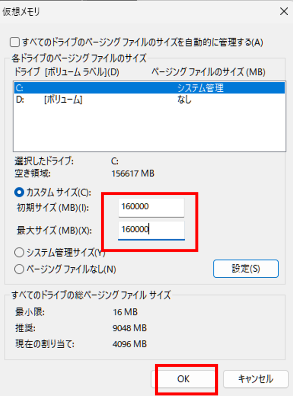
パフォーマンスオプションの「適用」を押して再起動してください。
シェーダーキャッシュの削除
アップデート後は、アップデート以前まで使っていたシェーダーキャッシュがシェーダーコンパイルの邪魔をして不具合を起こす可能性があります。また、一度クラッシュするとデータが破損してしまうこともあります。
シェーダーキャッシュの削除方法は以下の記事で詳しく解説しているので、まだやっていない方は実践してみてください。
3.ロビー・加工屋・装備画面を開くと落ちる
ゲーム自体は起動するのに、特定のメニュー画面を開いた瞬間にエラーが出るパターンです。
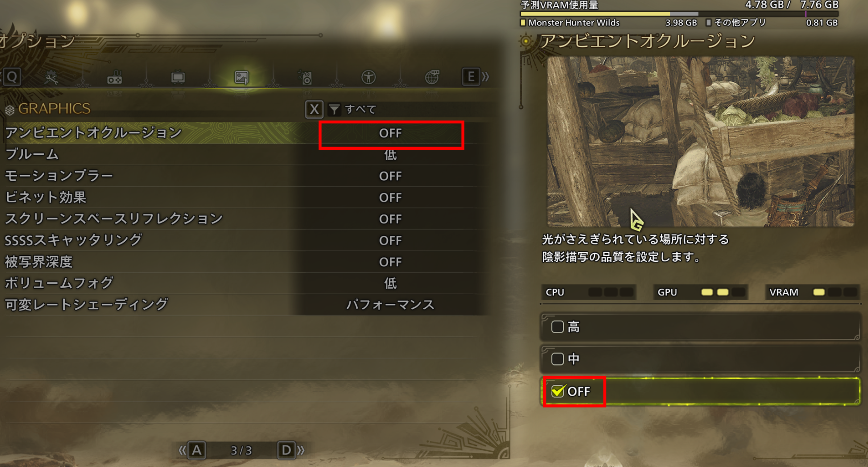
現在、NVIDIA製GPUにおいて「アンビエントオクルージョン(影の処理)」の設定が特定のオブジェクト描画と相性が悪く、確定クラッシュする不具合が確認されています。
アンビエントオクルージョンをOFF: グラフィック設定から「アンビエントオクルージョン」を無効、または「低」に設定してください。
また、NVIDIAのドライバを「ダウングレードするとクラッシュが直る」という報告も多数確認できました。これに関しては次の節で紹介します。
プレイ中に突然落ちる
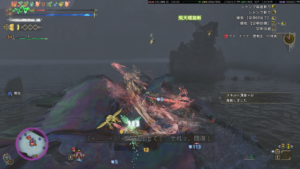
最初は快適だったのに、時間が経つとカクつき始めて最後にエラー(Fatal D3D Errorなど)が出るパターンです。
VRAM(ビデオメモリ)リーク
ゲームが長時間起動していると、不要になった画像データをメモリから捨てきれずに溜め込み続け、メモリが溢れた瞬間にクラッシュします。この問題は「現在でも修正されていない」可能性が高く、根本的な解決は難しいですが、いくつか対策はあります。
画質設定の見直し・高解像度パックの無効化
VRAM容量がギリギリの状態で高解像度テクスチャパックを使っていると、エリア移動などの読み込み時に溢れてクラッシュします。なので、特にVRAMが8GB未満の方は高解像度テクスチャパックを使うのはやめましょう。
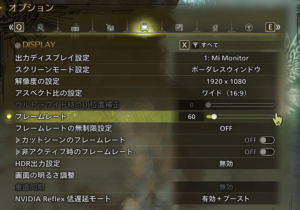
また、他にもVRAMを大きく使用する設定はオフにしておきましょう。特に「レイトレーシング」(水面反射の品質上昇)はVRAMをかなり使用するので、オフにすることをおすすめします。
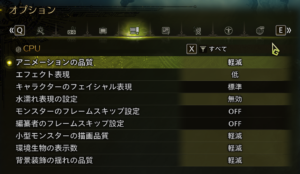
他にも効果が高い設定項目はいくつかありますが、以下の記事で「最低限の画質を確保」して軽量化する設定を紹介しているので、参考にしてみてください。
一定時間ごとにゲームを再起動する
現時点での最も確実な対処法は、クエスト2〜3回ごとにゲームを再起動して、溜まったメモリゴミをリセットすることです(アップデートでの修正待ち)。
とても面倒ではありますが、自分で何となくクラッシュする時間がわかっている方などは、クラッシュする前に再起動するのが良いです。
Fatal D3D error (25, DXGI_ERROR_DEVICE_HUNG, 0x887a0006)
こちらはピンポイントの解決策となりますが、頻発しているエラーっぽいので載せておきます。この症例の場合は高確率で直る対処法があるので試してみてください。
NVIDIA ドライバーのダウングレード
NVIDIAの自動更新や、Windowsの更新を挟んだ後に、この問題が発生する事例が多発しています。よって、正常に動いていたころのドライバーバージョンに戻せば正常に戻るというわけです。
方法は以下の通りになります。
1.NVIDIA公式サイトから少し古いドライバーをダウンロードする
https://www.nvidia.com/ja-jp/drivers
上記のサイトで、自分のPCに搭載しているGPUで検索してください。
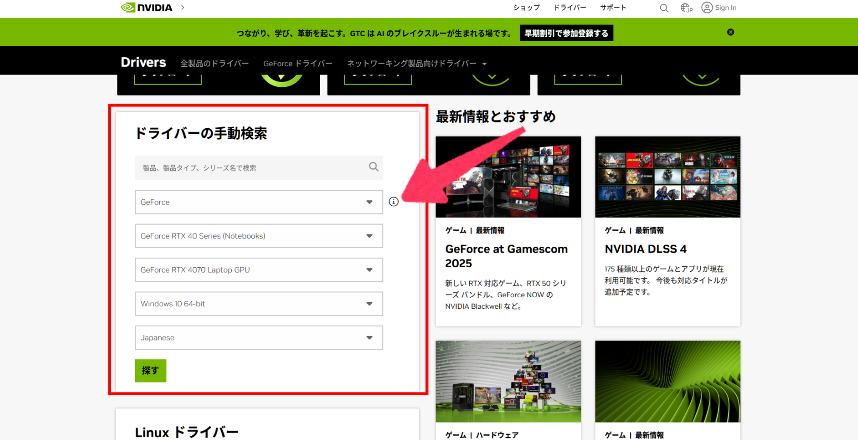
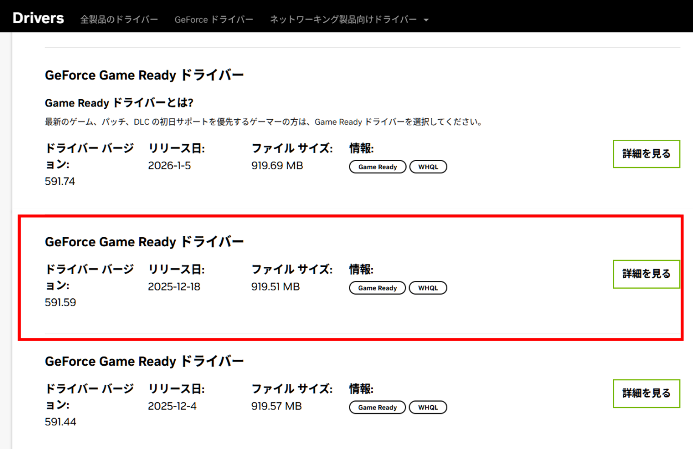
条件をそろえたら「探す」をクリックし、以下の画面で「Game Ready ドライバー」を選択し、「他のバージョンを見る」をクリックしてください。
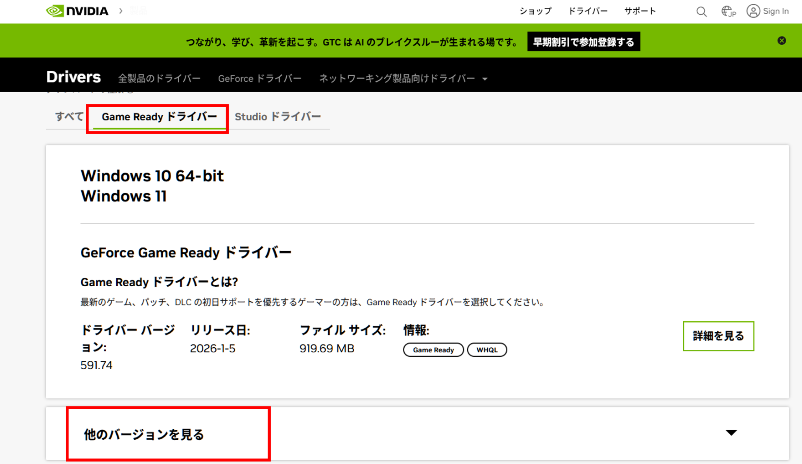
出てきたバージョンの中で、上から2つ目のバージョンの「詳細を見る」をクリック(ドライバーは定期的に更新されていくので、バージョンの数字は気にしなくて大丈夫です)
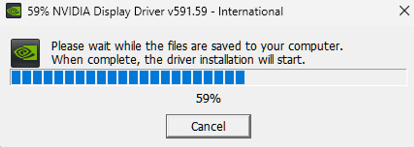
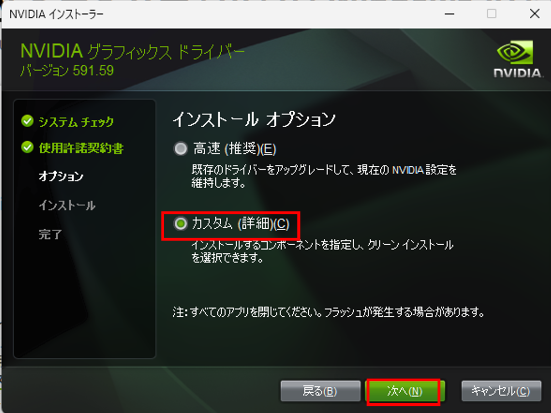
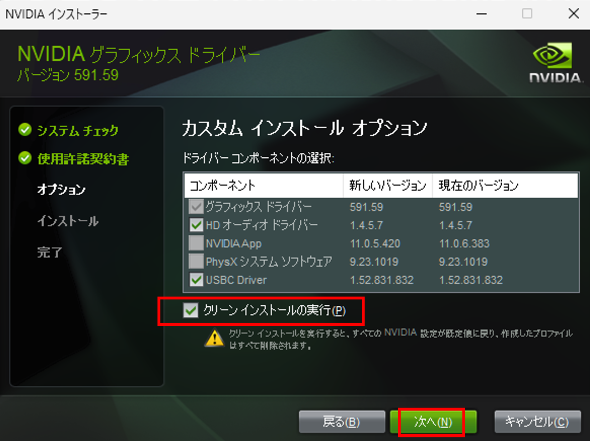
ダウンロードをクリックして、完了したらそのファイルを実行し、カスタムインストールを選択。クリーンインストールにチェックを入れて実行してください。(少し時間がかかります)

5. カットシーン(ムービー)に入ると落ちる
モンスターの登場ムービーなどで落ちるパターンです。
フレーム生成をオフに
一つ目の原因はフレーム生成機能の不具合で、ムービーシーンはフレームレートが固定(30fpsなど)されることがあり、そこで無理やりフレーム生成(FG)を効かせようとして処理が破綻します。
これを解決するために、グラフィック設定で「NVIDIA DLSSフレーム生成」を一時的にオフにしてください。
ムービーをスキップ
ムービーを観たい方は無理にスキップする必要はないですが、クラッシュする前にスキップしてしまうことで、一応改善することができます。
今回の記事は以上となりますが、今後の動向次第ではまた追記します。


コメント